Jak vyčistit mobil s AI a odinstalovat systémové aplikace
Nový mobil s Androidem má často desítky aplikací, které jste si nevybrali a nepoužíváte je. Prohlížeč od výrobce, druhý obchod s aplikacemi, hry, „čističe“, aplikace partnerů. Část z nich ukazuje reklamy, část běží na pozadí a ujídá baterii. A když je chcete odinstalovat, tlačítko Odinstalovat chybí nebo je šedé.
Ty aplikace jsou součástí systému, takže v telefonu odinstalovat nejdou. Přes počítač je ale odebrat lze, bez rootu, bez odemykání telefonu a bez ztráty záruky. Těžší je poznat, co odebrat. V seznamu balíčků se jmény jako com.miui.analytics se nevyzná skoro nikdo, a právě s tím pomůže umělá inteligence.
Celý postup jsem vyzkoušel na telefonu Redmi 12C s HyperOS 1 (Android 14). Za zhruba půl hodiny z něj zmizelo 47 aplikací, třeba Čistič, Aplikační trezor, Hudba a Počasí od Xiaomi nebo řada služeb Googlu, které majitel nepoužíval. Telefon se dál normálně používá.
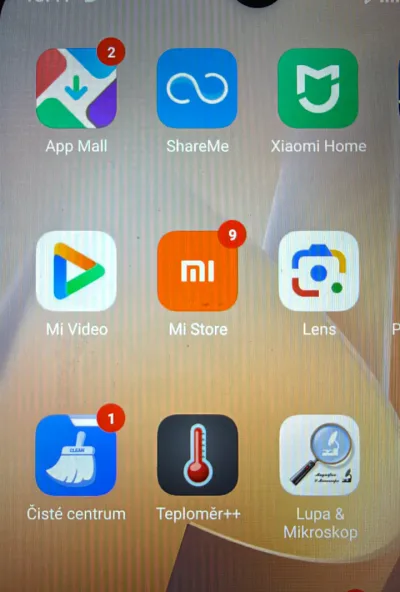
Takhle vypadala jedna z ploch před čištěním. Druhý obchod s aplikacemi, vlastní přehrávač videí, obchod Xiaomi a „čistič“, všechno s odznaky, které lákají k otevření.
Na kterých telefonech to funguje
- Funguje na telefonech a tabletech s Androidem: Samsung, Xiaomi, Redmi, POCO, Motorola, Honor, Oppo, Realme a další.
- Nefunguje na iPhonu. iOS nic podobného neumožňuje, většina předinstalovaných aplikací Applu se ale dá smazat normálně z plochy.
Postup je pro všechny značky stejný, liší se jen názvy položek v nastavení.
Co budete potřebovat
- počítač s Windows, macOS nebo Linuxem,
- nástroj ADB od Googlu, je zdarma v balíčku SDK Platform-Tools,
- AI, která vám se seznamem pomůže (víc o tom v kroku 3),
- telefon a počítač na stejné Wi-Fi. Kabel potřebujete jen u telefonu s Androidem 10 a starším, novější telefony jdou připojit bezdrátově,
- asi půl hodiny času.
Než začnete, zálohujte si fotky a kontakty. Postup data v telefonu nemaže a odebrané systémové aplikace jdou vrátit. Kdyby se ale něco pokazilo a museli jste telefon obnovit do továrního nastavení, přišli byste o všechno, co není zálohované.
Krok 1: zapněte v telefonu režim pro vývojáře
- Otevřete Nastavení → O telefonu.
- Najděte položku Číslo sestavení a ťukněte na ni sedmkrát za sebou. Na Xiaomi je to Verze OS nebo Verze MIUI, na Samsungu je číslo sestavení schované v Informace o softwaru.
- Telefon ohlásí, že jste vývojář. V nastavení přibude položka Možnosti pro vývojáře, většinou v části Systém nebo Další nastavení.
- V Možnostech pro vývojáře zapněte Bezdrátové ladění (Android 11 a novější), nebo Ladění USB, pokud budete připojovat kabelem.
Na Xiaomi najdete v Možnostech pro vývojáře ještě položku Ladění USB (Nastavení zabezpečení). Ta vyžaduje účet Xiaomi a k odebírání aplikací ji nepotřebujete. Na Redmi 12C všechno fungovalo bez ní, chyběla jen ke změně některých nastavení systému přes počítač.
Krok 2: připojte telefon k počítači
Stáhněte SDK Platform-Tools pro svůj systém a rozbalte je třeba do C:\platform-tools. Ve složce klikněte do adresního řádku, napište cmd a stiskněte Enter. Otevře se příkazový řádek přímo v té složce.
Bezdrátově (Android 11 a novější):
- V telefonu otevřete Bezdrátové ladění a zvolte Spárovat pomocí párovacího kódu. Telefon ukáže adresu, port a šestimístný kód.
- V počítači napište
adb paira za něj adresu a port z telefonu, třebaadb pair 192.168.1.20:37000, a zadejte kód. - Spárovaný telefon se k počítači obvykle připojí sám. Pokud ne, napište
adb connects adresou a portem, které telefon ukazuje na hlavní obrazovce Bezdrátového ladění (port je jiný než u párování).
Takhle se připojoval i Redmi 12C.
Kabelem (Android 10 a starší): připojte telefon kabelem, který umí přenášet data (některé kabely jen nabíjejí), a na telefonu potvrďte dotaz, jestli povolit ladění z tohoto počítače.
V obou případech si spojení ověříte příkazem:
adb devicesPokud je u telefonu napsáno device, je připojený. Pokud unauthorized, dotaz na telefonu jste ještě nepotvrdili.
Krok 3: nechte AI udělat seznam aplikací
AI můžete použít dvěma způsoby:
- AI, která umí pracovat s počítačem (třeba Claude Code nebo Codex). Té jen řeknete, co chcete, a příkazy z kroku 2 až 4 spustí sama, vy je jen schvalujete. Takhle vznikalo čištění Redmi 12C.
- Běžný chat (ChatGPT, Gemini, Claude, Copilot). Příkazy spouštíte sami a výstup z telefonu do chatu kopírujete.
Co AI v počítači udělá sama
U Redmi 12C jsem v telefonu jen zapnul režim pro vývojáře a Bezdrátové ladění. AI běžící v počítači jsem napsal, že chci telefon vyčistit od zbytečných aplikací, a zbytek udělala sama:
- stáhla nástroj ADB, takže nebylo potřeba nic instalovat ručně,
- telefon spárovala a připojila, já jsem jí jen opsal párovací kód z displeje,
- vypsala všechny aplikace v telefonu a porovnala je se seznamy z projektu Universal Android Debloater,
- udělala zaškrtávací stránku s vysvětlením ke každé aplikaci (je níže),
- před odebíráním zazálohovala instalační soubory aplikací, aby šlo cokoli vrátit,
- po mém „proveď“ odebrala zaškrtnuté aplikace a ty, které systém odebrat nedovolil, aspoň vypnula,
- nainstalovala NewPipe místo reklam na YouTube.
Na mně bylo zaškrtat seznam a schvalovat jednotlivé příkazy. AI každý krok předem popsala a počkala na potvrzení. Schvalovat naslepo se ale nevyplatí ani tady: když nevíte, co se chystá udělat, zeptejte se jí.
Jak na to s běžným chatem
Seznam systémových aplikací vypíšete a uložíte do souboru aplikace.txt tímhle příkazem:
adb shell pm list packages -s > aplikace.txtBude dlouhý, často přes 200 položek, a většina z nich jsou části systému, na které nesmíte sáhnout. Dejte ho AI a požádejte ji o zaškrtávací přehled:
Toto je seznam aplikací z telefonu [značka a model], Android [verze].
Udělej mi z něj přehledný seznam, kde si zaškrtnu, co odstranit.
U každé aplikace napiš česky, co dělá a jestli je k něčemu důležitá,
a označ ji jako Bezpečné odstranit, Zvážit, nebo Nechat.
Systémové části, bez kterých telefon nefunguje (telefonování, SMS, Wi-Fi,
Google Play, klávesnice, nastavení, plocha), do seznamu vůbec nedávej.
Když si u aplikace nejsi jistý, označ ji Nechat. Nic si nevymýšlej.
Jak vypadal seznam u Redmi 12C
Každá aplikace v něm měla český název, jednu větu vysvětlení a označení Bezpečné, Zvážit nebo Nechat. Jako podklad AI použila seznamy z open-source projektu Universal Android Debloater, kde komunita u balíčků od mnoha výrobců popisuje, co dělají a jestli se dají bezpečně odebrat.
Telefon měl 374 balíčků. AI rovnou schovala 153 systémových, bez kterých telefon nefunguje, takže je nešlo zaškrtnout ani omylem. Zbylých 221 roztřídila: 80 bezpečných, 58 ke zvážení, 28 nechat a 55 aplikací, které si majitel nainstaloval sám. Pak už stačilo odklikat, co se nepoužívá. Kromě aplikací Xiaomi šla pryč i řada služeb Googlu.
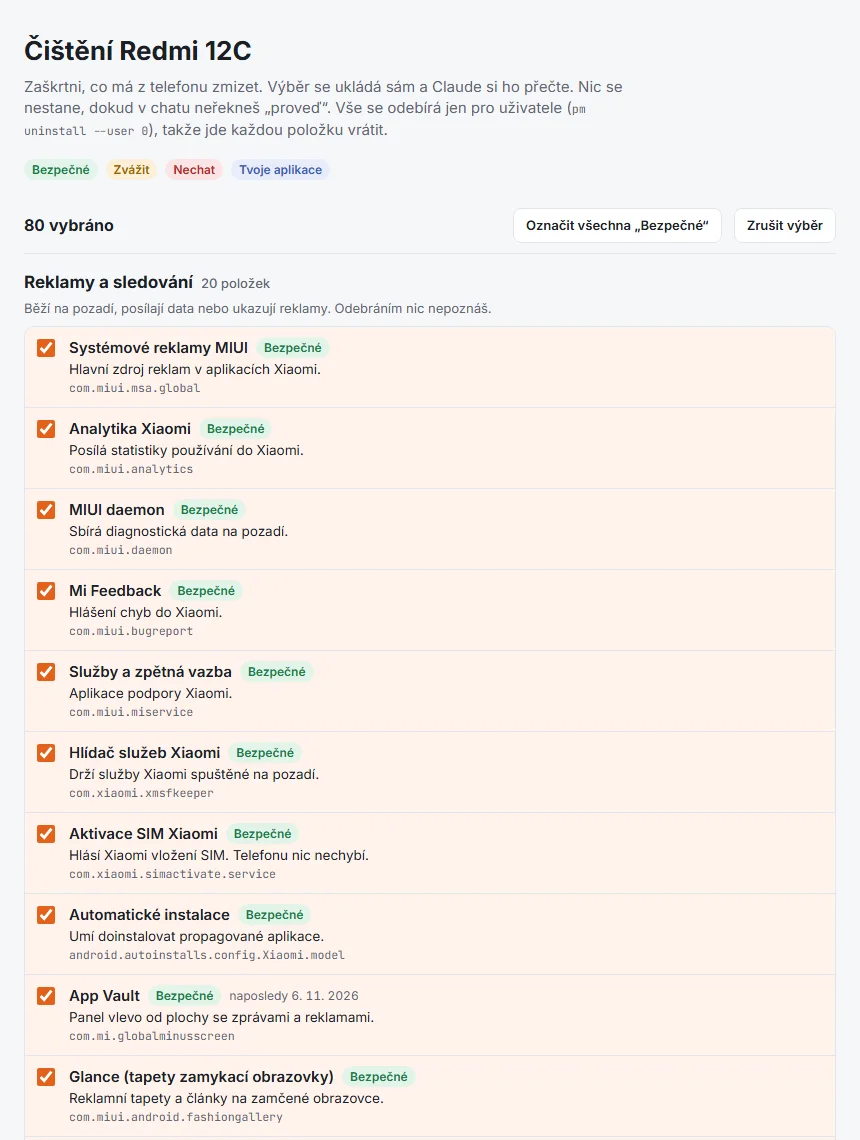
Začátek seznamu, který pro Redmi 12C připravila AI. Tlačítkem nahoře jde označit všechny bezpečné položky najednou, majitel si ale nakonec vybral jen 47 aplikací.
Pár řádků z toho seznamu:
| Aplikace | Co dělá | Verdikt |
|---|---|---|
com.miui.msa.global | Systémové reklamy, hlavní zdroj reklam v aplikacích Xiaomi | Bezpečné |
com.miui.analytics | Posílá statistiky používání do Xiaomi | Bezpečné |
com.mi.globalminusscreen | Panel vlevo od plochy se zprávami a reklamami | Bezpečné |
com.miui.android.fashiongallery | Reklamní tapety a články na zamčené obrazovce | Bezpečné |
com.google.android.feedback | Posílá Googlu hlášení o pádech aplikací | Bezpečné |
Rozhodujete ale vy. AI se plete, umí si vymyslet, co balíček dělá, a nezná přesně váš telefon. Odebírejte jen to, co opravdu nechcete, a u čehokoli, co vám není jasné, se AI zeptejte znovu nebo to nechte být.
Krok 4: odeberte, co nechcete
Každou vybranou aplikaci odinstalujete příkazem:
adb shell pm uninstall -k --user 0 název.balíčkuAplikace zmizí z telefonu, přestane běžet a dostávat aktualizace. Odinstaluje se ale jen pro vašeho uživatele, instalační soubor v systému zůstane. Vrátit by ji měl příkaz adb shell cmd package install-existing název.balíčku, ten jsem ale sám nezkoušel.
Některé aplikace systém odebrat nedovolí. Na Redmi 12C to bylo pět aplikací, které HyperOS chrání: Kalkulačka, Poznámky, Počasí, ShareMe a Skener. Ty jdou aspoň vypnout:
adb shell pm disable-user --user 0 název.balíčkuVypnutá aplikace zmizí z plochy a neběží. Zapnete ji zpátky příkazem adb shell pm enable název.balíčku.
Když AI spouští příkazy sama, stačí jí říct „odeber, co jsem zaškrtl“. V běžném chatu si nechte vypsat příkazy pro všechny zaškrtnuté aplikace najednou a vložte je do příkazového řádku. Pokud si nejste jistí, odebírejte po několika aplikacích a mezi dávkami vyzkoušejte, jestli funguje volání, SMS, fotoaparát a notifikace.
Na co si dát pozor
- Nikdy neodebírejte služby Google Play (
com.google.android.gms), Obchod Play, spouštěč aplikací (plochu), klávesnici, telefon a SMS, nastavení ani systémové rozhraní. Telefon by mohl přestat fungovat tak, že ho opraví jen tovární nastavení. - Aplikace, které jste si stáhli sami, odinstalujte normálně v telefonu. U systémové aplikace
pm uninstall --user 0jen schová instalaci a jde vrátit. Aplikaci z Obchodu Play ale smaže úplně a vrátit ji půjde jen novou instalací. - AI není autorita. U méně známých balíčků si může odpověď vymyslet. Když vám u nějakého balíčku tvrdí něco podezřelého, nechte ho být, nebo si ho vyhledejte na Googlu.
- Do AI vkládejte jen seznam balíčků. Žádná hesla, telefonní čísla ani jiné soubory z telefonu.
- Po velké aktualizaci systému se některé odebrané aplikace můžou vrátit. Pak stačí příkazy zopakovat.
- Až budete hotovi, vypněte v Možnostech pro vývojáře Bezdrátové ladění i Ladění USB. Zapnuté je nechávat nemusíte.
Nechcete AI ani příkazový řádek?
Projekt Universal Android Debloater Next Generation má i vlastní program s grafickým rozhraním, zdarma pro Windows, macOS i Linux. Ukáže seznam aplikací v telefonu, u každé popis a doporučení, a odebírá se kliknutím. Telefon ale stejně musíte připojit přes ADB, jak je popsáno v krocích 1 a 2.
Reklamy v systému Xiaomi
Na telefonech Xiaomi, Redmi a POCO je velká část reklam přímo v systému HyperOS a jde vypnout v nastavení, bez počítače. Podrobné návody mají xm.cz a Xiaomi Planet. Postup v tomhle článku je dobrý doplněk: zbaví vás i aplikací, které v nastavení vypnout nejdou.
YouTube bez reklam
Aplikaci YouTube majitel v telefonu nechal a k ní přibyl NewPipe, otevřený přehrávač YouTube bez reklam. V Obchodě Play není, instaluje se z oficiálních stránek projektu nebo z katalogu F-Droid. Do telefonu přibyl ještě PDF Viewer z Obchodu Play, jednoduchý prohlížeč PDF bez reklam, který se sám aktualizuje.
Výsledek
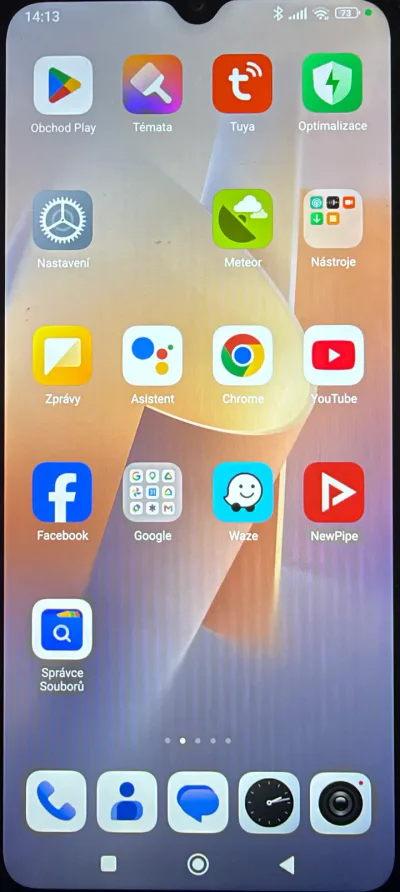
Stejná plocha po čištění. Zmizely Čistič, Aplikační trezor, Hudba, Počasí a Poznámky od Xiaomi a přibyl NewPipe.
Zrychlení ani výdrž baterie jsem neměřil, o to nešlo. Telefon měl přestat ukazovat reklamy a nabízet aplikace, které majitel nikdy neotevře. Za půl hodiny z něj zmizelo 47 aplikací i s odznaky, které k otevření lákaly.
Pokud si na to netroufáte nebo vám po odebrání něco přestalo fungovat, ozvěte
se mi. Telefon spolu projdeme a odebereme jen to, co opravdu nepotřebujete.
Zdroje
- Android Developers: Android Debug Bridge (adb)
- Android Developers: SDK Platform-Tools
- Android Developers: Zapnutí možností pro vývojáře
- YouTube bez reklam: NewPipe