BitLocker chce klíč pro obnovení: kde ho najít
Zapnete počítač a místo přihlášení do Windows se objeví modrá obrazovka BitLockeru, která chce 48místný klíč pro obnovení. Většina lidí v tu chvíli neví, že má disk šifrovaný, natož kde by klíč měla. Klíč ve většině případů existuje a dá se dohledat. Když se ale nenajde, data z disku už nedostane nikdo.
Proč se počítač najednou ptá na klíč
BitLocker je šifrování disku ve Windows. Data na disku jsou zašifrovaná a odemyká je čip TPM na základní desce, takže si toho při běžném zapínání vůbec nevšimnete. Když se ale v počítači změní něco, co TPM hlídá, počítač se nedokáže odemknout sám a chce klíč pro obnovení.
Týká se to i Windows Home. Funkci Šifrování zařízení mají Windows Home i Pro. Uvnitř je to BitLocker a ptá se na úplně stejný klíč. Windows Pro, Enterprise a Education k tomu mají ještě plnou správu BitLockeru, ve které jde šifrovat i další disky a flashky. Od Windows 11 verze 24H2 se šifrování zapne samo při instalaci načisto nebo po resetu počítače, pokud se přihlásíte účtem Microsoft a počítač splňuje hardwarové požadavky. Klíč se přitom uloží do vašeho účtu Microsoft. Častěji se to týká notebooků než stolních počítačů, ale spoléhat se na to nedá. Počítač z obchodu tak může být zašifrovaný od prvního zapnutí, aniž by vám to kdokoli řekl.
Obrazovku s klíčem nejčastěji vyvolá:
- aktualizace BIOSu nebo změna jeho nastavení, třeba vypnutí Secure Boot nebo reset TPM,
- výměna základní desky nebo přesun disku do jiného počítače,
- oprava, při které se zasahuje do desky nebo BIOSu,
- občas i obyčejná aktualizace Windows. Naposledy to způsobila dubnová aktualizace v roce 2026, Microsoft chybu potvrdil a v květnu opravil. Podobně se to stalo už v letech 2022, 2024 a 2025.
Kde klíč hledat
Účet Microsoft. Tady bývá klíč nejčastěji. Na jiném zařízení, třeba na mobilu, otevřete aka.ms/myrecoverykey a přihlaste se stejným účtem, kterým se přihlašujete do Windows. Zobrazí se seznam klíčů všech vašich zařízení.
Správný klíč poznáte podle ID. Na obrazovce BitLockeru je ID obnovovacího klíče. V seznamu najděte klíč, jehož ID začíná stejnými osmi znaky, a jeho 48 číslic opište do počítače. Ve Windows 11 od verze 24H2 obrazovka navíc napoví, ke kterému účtu Microsoft klíč patří.
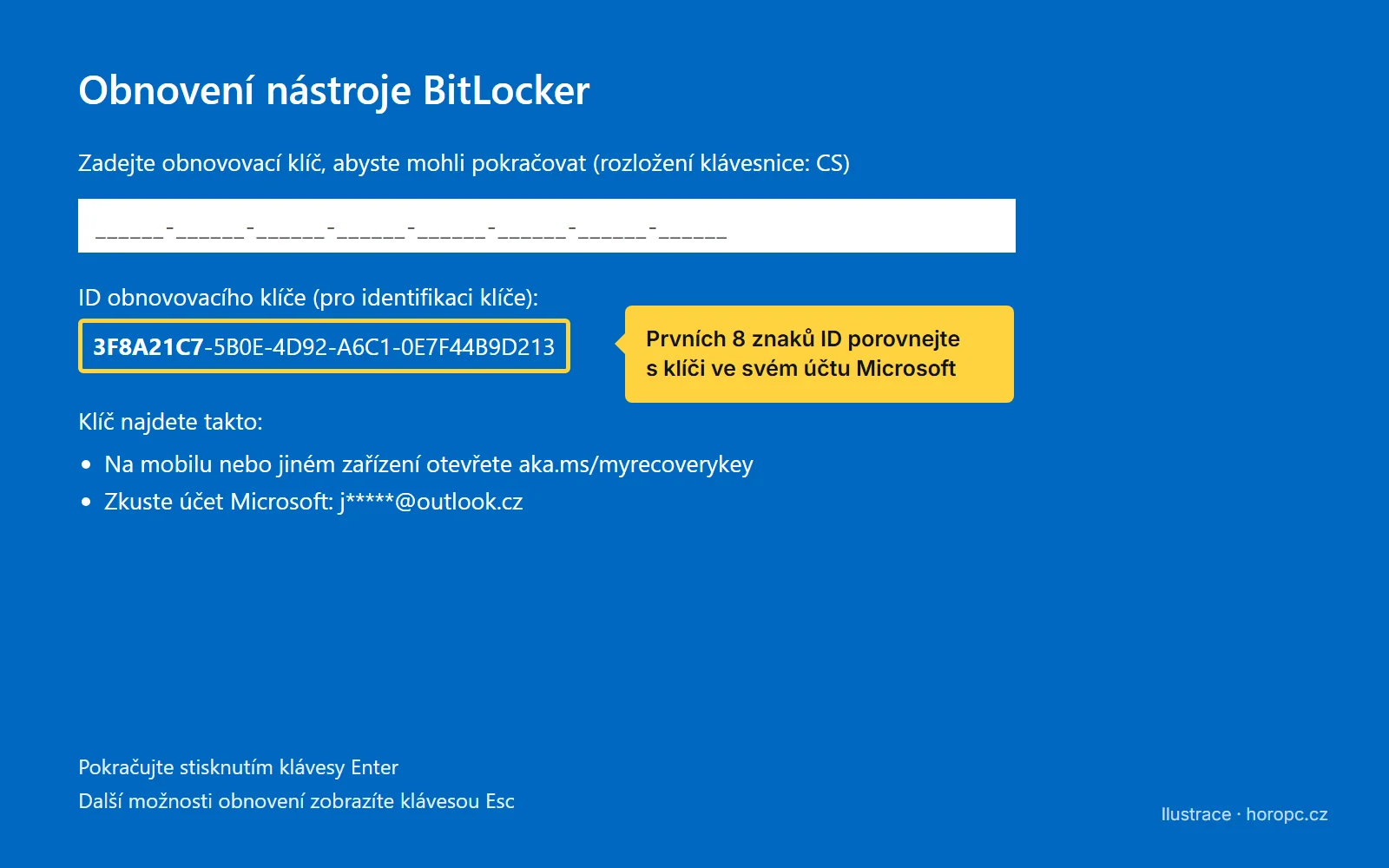
Takhle zhruba vypadá obrazovka BitLockeru po zapnutí počítače. Je to ilustrace, přesné texty se podle verze Windows liší. Důležité je ID obnovovacího klíče: podle jeho prvních osmi znaků poznáte, který klíč v účtu je ten správný.
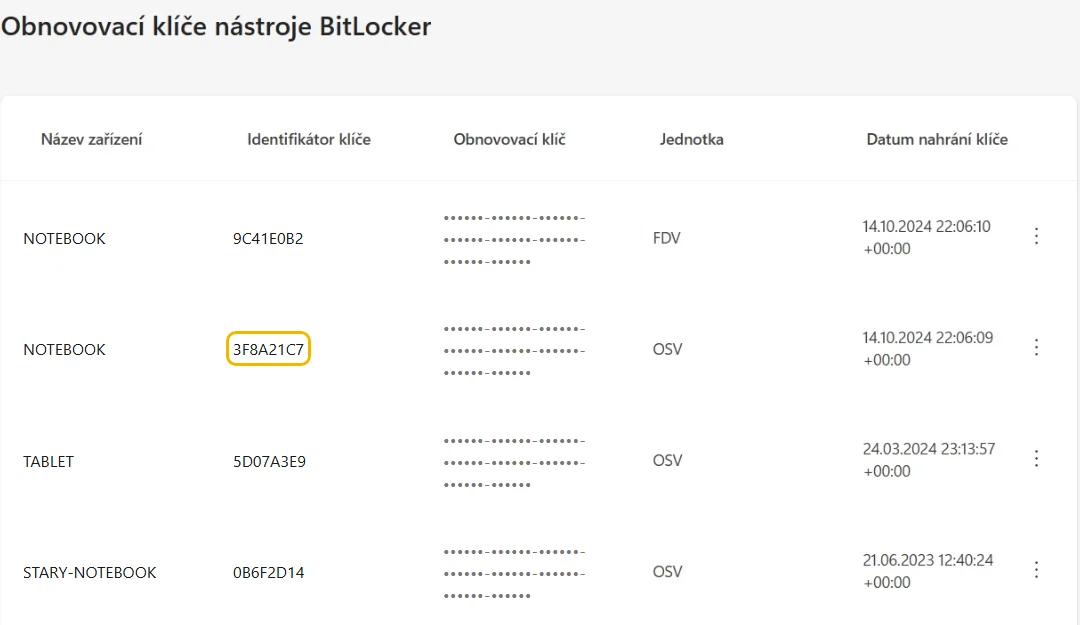
Takhle vypadá seznam klíčů v účtu Microsoft. V tabulce hledejte sloupec Identifikátor klíče, ten odpovídá prvním osmi znakům ID z obrazovky BitLockeru. Sloupec Jednotka říká, ke kterému disku klíč patří: OSV je disk s Windows, FDV další datový disk. Klíče a názvy zařízení jsou na obrázku skryté a nahrazené.
Účet někoho jiného. Když v seznamu klíč s odpovídajícím ID není, uložil se nejspíš do účtu toho, kdo počítač nastavoval. Obvykle to je někdo z rodiny, kdo vám ho „připravil“. Prodejce účet Microsoft za zákazníka většinou nezakládá, takže klíč skoro vždy leží u někoho z domácnosti.
Pracovní nebo školní počítač. Klíč má správce IT ve firmě nebo ve škole, případně ho najdete po přihlášení pracovním účtem na aka.ms/aadrecoverykey.
Papír nebo flashka. Pokud jste šifrování zapínali sami ve Windows Pro, mohli jste klíč vytisknout nebo uložit jako textový soubor. Stojí za to projít šuplíky a staré flashky.
Co když klíč nikde není
Bez klíče zašifrovaný disk neodemkne nikdo. Microsoft klíč nemá a podle vlastní podpory ho neumí ani vytvořit znovu. Nemá ho výrobce notebooku a nemá ho ani servis. Programy, které slibují „obejití BitLockeru“, fungují jen na disku, který už je odemčený.
Pokud obrazovka vyskočila po změně v BIOSu, zkuste změnu vrátit, třeba znovu zapnout Secure Boot. Počítač se pak může odemknout sám.
Když nic z toho nepomůže, zbývá instalace Windows načisto. Počítač pak bude fungovat, ale data z disku jsou nenávratně pryč. Nepomůže ani obnova dat, protože obnovená data by byla pořád zašifrovaná.
Počítač po zesnulém
Nejhorší je, když klíč leží v účtu Microsoft člověka, který zemřel, a nikdo z rodiny k jeho účtu nemá přístup.
Microsoft pozůstalým heslo ani klíč nevydá a nezruší ani ochranu účtu, jako je ověření přes mobil. Podle jeho podpory může blízký příbuzný s úmrtním listem požádat o zrušení účtu. K obsahu účtu ale Microsoft vyžaduje soudní rozhodnutí.
Prakticky proto:
- Windows nepřeinstalovávejte, dokud nemáte jistotu, že data nepotřebujete.
- Vyfoťte si obrazovku BitLockeru i s ID klíče.
- Projděte papíry, zápisníky s hesly, správce hesel a flashky. Klíč mohl být vytištěný.
- Jednejte rychle. Účet Microsoft, do kterého se dva roky nikdo nepřihlásí, se ruší, a s ním i uložený klíč.
Pokud data nepotřebujete a jde jen o to, aby počítač dál sloužil, stačí instalace Windows načisto se smazáním disku, stejně jako u počítače z bazaru.
A rada pro všechny ostatní: klíč pro obnovení si zapište a uložte k ostatním důležitým dokumentům. Pozůstalým to může ušetřit hodně starostí.
Zamčený počítač z bazaru
Když koupíte použitý notebook a ten po zapnutí chce klíč BitLockeru, klíč patří předchozímu majiteli. Nejjednodušší je napsat prodejci, ať ho najde ve svém účtu Microsoft. Díky ID klíče ho dohledá za minutu.
Když klíč nedodá, počítač půjde pořád používat. Stačí nainstalovat Windows z instalační flashky a při instalaci smazat všechny oddíly na disku. Šifrování zmizí spolu se starými daty, která vám stejně nepatří. Běžný reset Windows z obrazovky BitLockeru nestačí, podle Microsoftu je potřeba právě instalace načisto.
Pozor na notebooky, které patřily firmě. Ty bývají zaregistrované ve správě firemních zařízení a ta se po instalaci může vrátit a notebook znovu zamknout. Firemní notebook bez jakéhokoli vysvětlení od prodejce je i důvod zpozornět, odkud vlastně pochází.
Před koupí použitého počítače si proto nechte ukázat, že naběhne do Windows, a domluvte se, že ho prodejce před předáním resetuje a odhlásí ze svého účtu.
Co udělat dnes, než se to stane
Zabere to pět minut:
- Zjistěte, jestli máte disk šifrovaný. Ve Windows Home i Pro otevřete Nastavení → Soukromí a zabezpečení → Šifrování zařízení. Kdo má Windows Pro, najde podrobnější přehled všech disků v Ovládacích panelech: Systém a zabezpečení → Nástroj BitLocker Drive Encryption. Vede tam i odkaz přímo ze stránky Šifrování zařízení. Zašifrovaný disk má v Průzkumníku u ikony zámek.
- Ověřte, že je klíč ve vašem účtu. Otevřete aka.ms/myrecoverykey a zkontrolujte, že tam počítač je. Na stejnou stránku vede i odkaz Najít obnovovací klíč nástroje BitLocker přímo v Nastavení.
- Zapište si ho. Klíč vytiskněte nebo opište a uložte jinam než do počítače, který chrání.
- Zálohujte. U šifrovaného disku je záloha jediná pojistka pro případ, že se klíč ztratí nebo disk odejde.
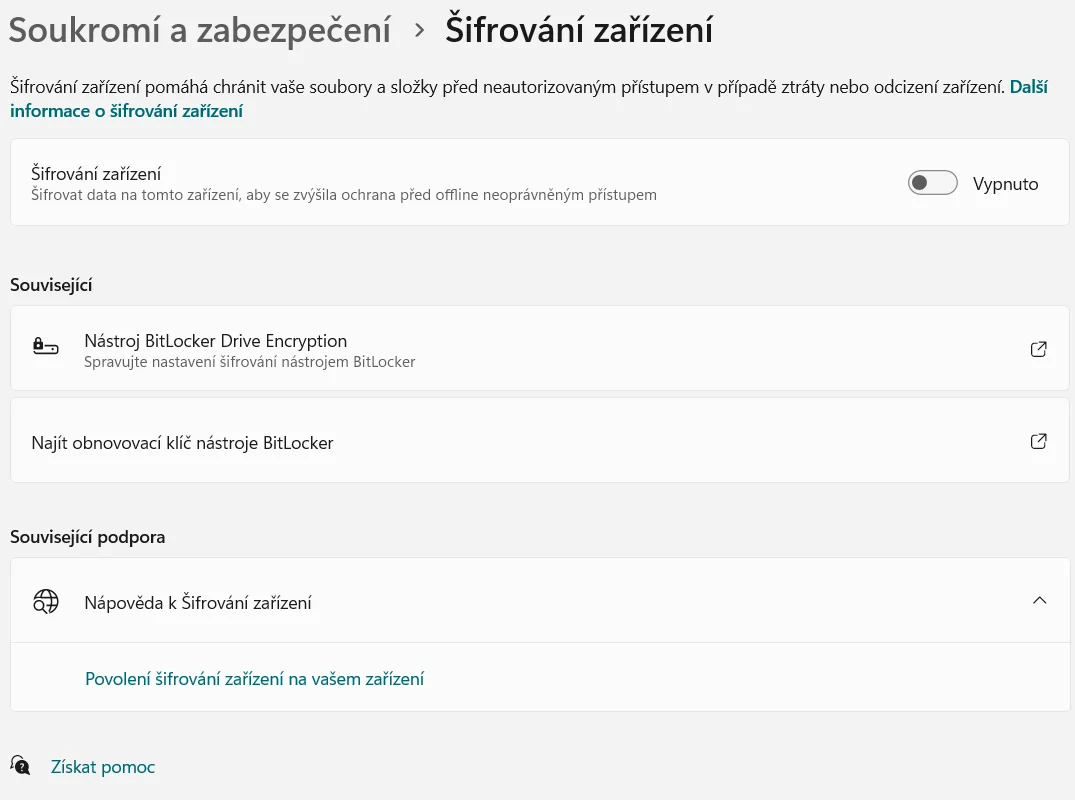
Stránka Šifrování zařízení ve Windows 11 Pro, ve Windows Home ji najdete na stejném místě. Na tomhle počítači je šifrování vypnuté. Odkaz Najít obnovovací klíč nástroje BitLocker vede rovnou do účtu Microsoft.
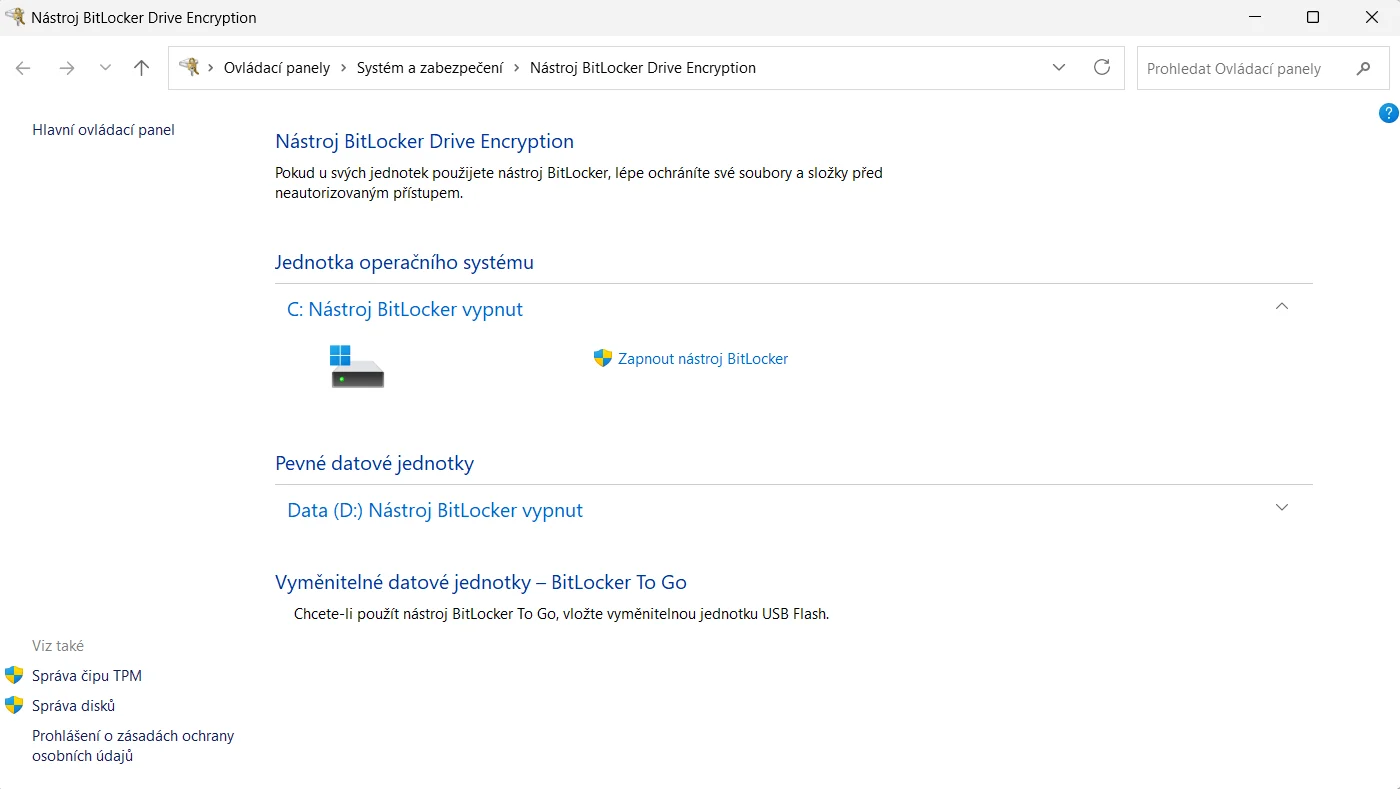
Na stejném počítači s Windows 11 Pro ukáže Nástroj BitLocker Drive Encryption v Ovládacích panelech stav každého disku zvlášť. Ve Windows Home tenhle nástroj není. Tady je BitLocker vypnutý na systémovém disku C: i na datovém disku D:.
Vypnout šifrování, nebo nechat?
Šifrování má smysl hlavně u notebooku, který nosíte s sebou. Když ho ukradnou nebo zapomenete ve vlaku, nikdo se k vašim datům nedostane, ani když disk vyndá a připojí jinam.
Háček je v tom, že při ztrátě klíče přijdete o data vy sami. U stolního počítače, který se nehne z domu, je přínos menší.
Pokud šifrování necháte zapnuté, mějte klíč uložený i jinde než v počítači. Pokud ho chcete vypnout, jde to v Nastavení → Soukromí a zabezpečení → Šifrování zařízení. Dešifrování disku chvíli trvá, počítač mezitím můžete normálně používat.
Počítejte s klíčem při každé opravě
Klíč může být potřeba při spoustě oprav, nejen při výměně základní desky. Obrazovku BitLockeru může vyvolat i aktualizace BIOSu, přesun disku nebo reset nastavení. Předem to nemusíte vědět vy a často to nedokáže říct ani servis, protože záleží na konkrétním počítači a na tom, jak je šifrování nastavené.
Proto je nejjistější mít klíč ověřený a po ruce dřív, než počítač dáte do opravy. Když se pak na klíč zeptá, opíšete ho a za minutu je hotovo.
Pokud se vám počítač zasekl na obrazovce BitLockeru nebo ho chcete dát do opravy a nevíte, jestli máte disk šifrovaný, ozvěte se mi. Projdeme spolu, kde klíč hledat, a než do počítače sáhnu, ověříme, že ho máte.
Zdroje
- Microsoft Learn: Přehled BitLockeru a šifrování zařízení
- Microsoft Q&A: Klíč BitLockeru u použitého notebooku
- Microsoft Q&A: Hledání klíče podle ID
- Thurrott: Šifrování zařízení ve Windows 11 24H2
- Windows Latest: Windows 11 24H2 zapíná šifrování u více počítačů
- Windows Latest: Dubnová aktualizace 2026 a obrazovka BitLockeru
- BleepingComputer: Oprava chyby s obrazovkou BitLockeru